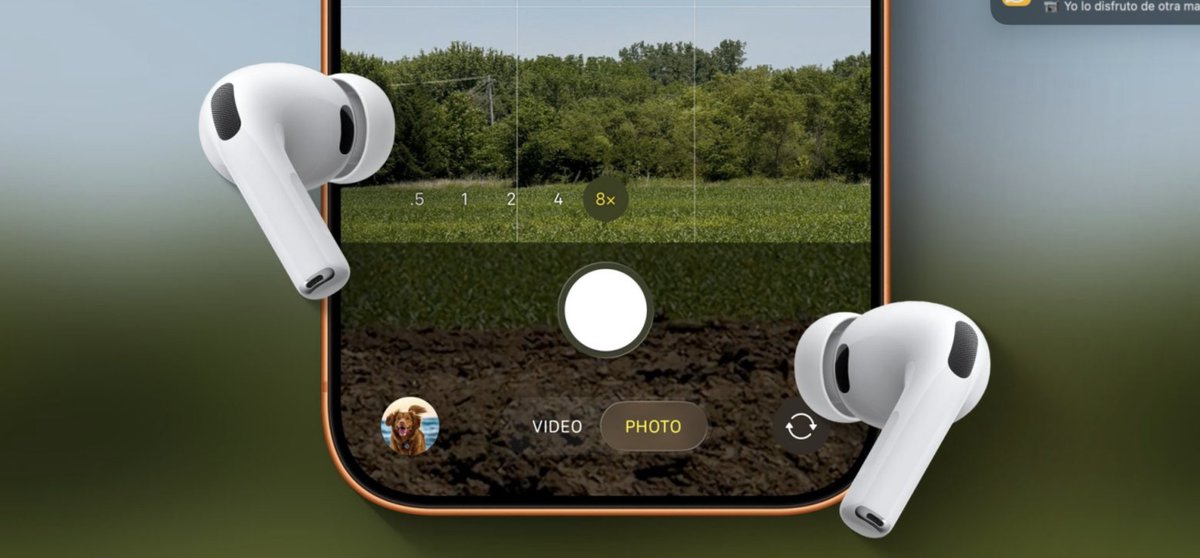
با انتشار سیستمعامل iOS 26، اپل مرزهای یکپارچگی بین دستگاههای اکوسیستم خود را بیش از پیش گسترش داده است. بر اساس گزارش منتشر شده در وبسایت 9to5Mac، یکی از جذابترین و کاربردیترین ویژگیهای پنهان در این آپدیت جدید، امکان استفاده از ایرپاد (AirPods) به عنوان یک ریموت کنترل از راه دور برای دوربین آیفون است. در این مقاله از وبلاگ خلیج فارس آنلاین، به بررسی این قابلیت هیجانانگیز و آموزش قدمبهقدم نحوه استفاده از آن میپردازیم.
استفاده از ایرپاد به عنوان شاتر دوربین؛ خداحافظی با تایمر!
تا پیش از iOS 26، اگر میخواستید یک عکس دستهجمعی بگیرید یا دوربین آیفون را روی سهپایه قرار داده و از راه دور عکاسی کنید، تنها راهحلهای شما استفاده از قابلیت تایمر (Timer) دوربین یا استفاده از اپل واچ (Apple Watch) به عنوان ریموت شاتر بود. اما اکنون اپل این امکان را به هدفونهای بیسیم خود آورده است.
با این قابلیت جدید، شما میتوانید در حالی که ایرپاد را در گوش دارید، از دکمههای لمسی/فشاری روی ساقه ایرپاد برای ثبت عکس یا حتی شروع و پایان ضبط ویدیو استفاده کنید. این ویژگی به ویژه برای تولیدکنندگان محتوا (Vloggers) و علاقهمندان به عکاسی سلفی بسیار ارزشمند خواهد بود.
کدام مدلهای ایرپاد از این ویژگی پشتیبانی میکنند؟
طبق بررسیهای اولیه، این قابلیت برای مدلهایی که دارای حسگر فشار (Force Sensor) یا کنترل لمسی روی ساقه خود هستند فعال شده است. این یعنی کاربران AirPods Pro (نسل ۱ و ۲)، AirPods 3، AirPods 4 و همچنین AirPods Max (با استفاده از دکمه Digital Crown) میتوانند از این ویژگی نهایت استفاده را ببرند.
آموزش فعالسازی و استفاده از دوربین با ایرپاد در iOS 26
استفاده از این قابلیت بسیار ساده است و نیازی به تنظیمات پیچیده ندارد. برای شروع عکاسی یا فیلمبرداری از راه دور، مراحل زیر را دنبال کنید:
۱. اتصال ایرپاد و باز کردن اپلیکیشن دوربین
ابتدا مطمئن شوید که ایرپاد شما به آیفون متصل است و آن را در گوش خود قرار دادهاید. سپس اپلیکیشن پیشفرض Camera (دوربین) آیفون را باز کنید و گوشی را در زاویه و مکان دلخواه خود (مثلاً روی سهپایه) قرار دهید.
۲. ثبت عکس با فشردن ساقه ایرپاد (روش دستی)
هنگامی که اپلیکیشن دوربین باز است و آماده عکاسی هستید، تنها کافی است ساقه ایرپاد خود را یک بار فشار دهید (یک کلیک). آیفون بلافاصله عکس شما را ثبت میکند. این کار دقیقاً مانند فشردن دکمههای تنظیم صدا (Volume) روی بدنه گوشی عمل میکند.
۳. ضبط ویدیو و کنترلهای پیشرفته
- شروع ضبط ویدیو: اگر دوربین آیفون شما در حالت Video قرار دارد، با یک بار فشردن ساقه ایرپاد، ضبط ویدیو آغاز میشود و با فشردن مجدد، ضبط متوقف میگردد.
- حالت QuickTake: اگر در حالت Photo (عکسبرداری) هستید اما میخواهید یک ویدیوی کوتاه بگیرید، میتوانید ساقه ایرپاد را فشار داده و نگه دارید. تا زمانی که ساقه را رها نکنید، آیفون به فیلمبرداری ادامه میدهد.
۴. عکاسی با فرمان صوتی (Siri)
علاوه بر کنترل فیزیکی، اگر دستانتان بند است، میتوانید از دستیار صوتی اپل کمک بگیرید. کافی است بگویید: “Hey Siri, take a photo” (هی سیری، یک عکس بگیر) یا “Hey Siri, start recording” (هی سیری، ضبط را شروع کن). دستیار هوشمند اپل دستور شما را از طریق میکروفون ایرپاد دریافت کرده و دوربین را فعال میکند.
اشتراکگذاری سریع لحظات ناب با اینترنت خلیج فارس آنلاین
ثبت تصاویر باکیفیت با رزولوشن بالا و ضبط ویدیوهای 4K یا ProRes حجم بسیار زیادی از حافظه را اشغال میکنند. برای بکآپگیری از این فایلهای حجیم در فضای ابری iCloud و یا آپلود سریع آنها در شبکههای اجتماعی مانند اینستاگرام و یوتیوب، داشتن یک اینترنت قدرتمند با سرعت آپلود بالا کاملاً ضروری است.
شرکت خلیج فارس آنلاین به عنوان ارائهدهنده پیشرو خدمات اینترنت در بوشهر، شیراز و تهران، بهترین راهکارها را برای کاربران اپل در نظر گرفته است:
- اگر یک تولیدکننده محتوا هستید یا میخواهید ویدیوهای حجیم خود را در کسری از ثانیه آپلود کنید، سرویس اینترنت پرسرعت فیبر نوری (FTTH) با ارائه سرعت آپلود و دانلود برابر و پینگ صفر، یک معجزه واقعی برای شماست.
- در صورتی که در منطقه شما بستر فیبر نوری فراهم نیست، میتوانید روی پایداری و قدرت سرویس اینترنت پرسرعت Wireless (بیسیم) ما برای استریم و آپلود بدون افت کیفیت حساب باز کنید.
همچنین برای دریافت سریع و بدون قطعی آپدیتهای سنگین سیستمعامل مانند iOS 26، داشتن ترافیک کافی اهمیت دارد. پیشنهاد میکنیم همین حالا اپلیکیشن خلیج فارس آنلاین من را روی آیفون خود نصب کنید تا در هر لحظه بتوانید حجم مصرفی خود را مدیریت کرده و در صورت نیاز، ترافیک اضافی خریداری نمایید.